イラストを描く方へ
自分のイラストを、遊べる絵本にしてみよう。
描いた絵を並べて見ていると、絵と絵のあいだに、物語が見えてくることがあります。
この部屋の机には、何が入っているのだろう。窓の外には、誰がいるのだろう。その「あいだ」を、読者が選べるようにすると、絵は「遊べる絵本」になります。
Leafork では、場面ごとに絵を1枚入れて、選択肢で読み進める作品を作れます。最初は、手もとの絵を3枚、選択肢でつなぐところから始めてみましょう。長い文章は要りません。
絵を3枚、選んでみる
はじまりの絵を1枚と、その先の絵を2枚選びます。新しく描かなくても、これまでに描いた絵の中から、つながりそうなものを探すだけでかまいません。
たとえば、屋根裏の部屋を描いた絵があったとします。机と、小さな窓がある絵です。ここから、二つの道を作ります。
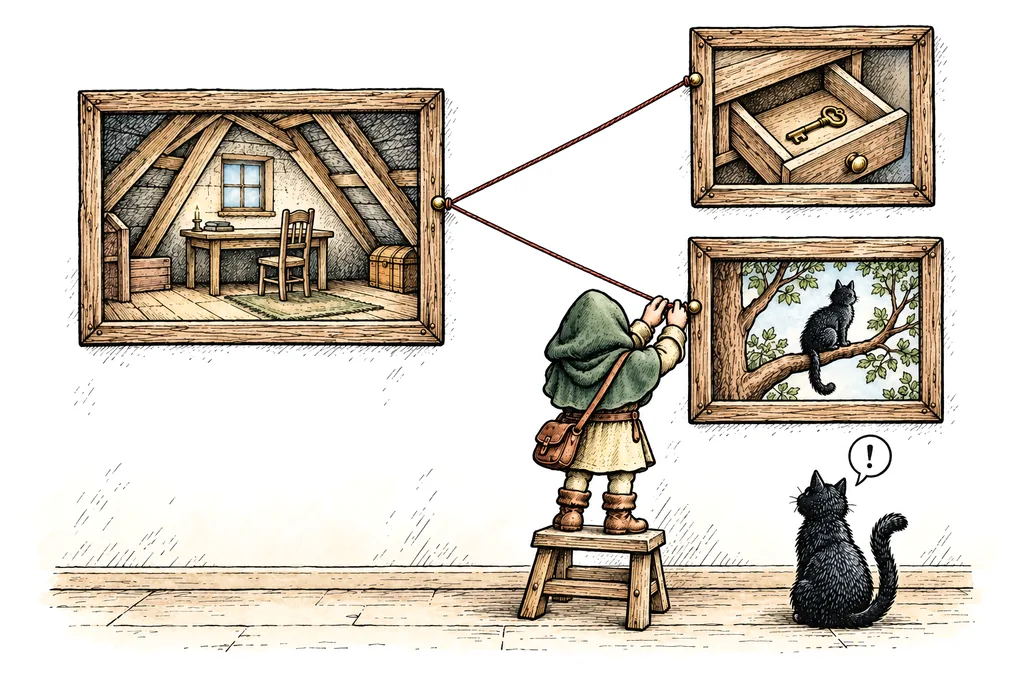
| 絵 | 絵の下に出す文 | その下に出す選択肢 |
|---|---|---|
| 屋根裏の部屋 | 屋根裏に上がると、ほこりをかぶった机と、小さな窓があった。 | 「机を調べる」「窓の外を見る」 |
| 引き出しの中の鍵 | 引き出しの奥に、小さな鍵が入っていた。 | なし(結末「小さな鍵」) |
| 庭の木の上の猫 | 窓の外では、猫がこちらを見ていた。 | なし(結末「庭の猫」) |
読む画面では、上に絵、その下に短い文、いちばん下に選択肢が並びます。「机を調べる」「窓の外を見る」は、絵の下に出る文章の選択肢です。読者は絵を見て、気になったほうの選択肢を押します。
絵が3枚、文が3つ、選択肢が2つ。これで、一つの作品になります。
この記事の物語は、説明のために用意した例です。
絵のあいだを、ことばでつなぐ
文章は、絵に描いていないことを一言そえるくらいで十分です。
- 文:その場面で起きていることを、一、二文で。音や匂い、絵の外にあるものを書くと、絵が広がります。
- 選択肢:絵の中の「気になるところ」を、行動のことばにします。「机を調べる」「窓の外を見る」「階段を下りる」のように、短く。
- 結末:最後の絵には、選択肢の代わりに結末の名前を付けます。どの結末も、正解・不正解に分けなくてかまいません。
Leafork で絵本を組み立てる
場面ひとつ分を、Leafork では「パラグラフ」と呼びます。上の例なら、パラグラフは三つです。
- 新しい作品を作る。上の「書く」をひらき、タイトルを入れて、作品形式で「ゲームブック」を選び、「新しく書く」を押します。編集の画面になり、最初のパラグラフ(1番)ができています。書いた内容は自動で保存されます。
- 文を入れる。1番の「本文」に、はじまりの場面の文を書きます。
- 絵を入れる。本文の下の「挿絵」で「挿絵を選ぶ」を押し、「自分の画像」の「画像をアップロード」から、絵のファイルを選びます。枠の形(横長 3:2 か、縦長 2:3)と、枠に入れる範囲を決めると、その場面の絵になります。
- 選択肢を二つ作る。本文の最後の行に
→ 机を調べると書いて Enter を押すと、その行が選択肢に変わり、行き先の新しいパラグラフができます。同じように→ 窓の外を見るも作ります。本文の下の「選択肢を作る」からも作れます。 - 行き先に、文と絵を入れる。選択肢の「行き先」の横の「開く」を押して、それぞれのパラグラフに、文と絵を入れます。
- 結末にする。行き先のパラグラフで「ここをエンディングにする」に印を付け、結末の名前を入れます。
- 全体を眺める。画面の下の「分岐マップ」に、三つのパラグラフと、それをつなぐ二本の線が出ます。
絵について、知っておくこと
- 1つのパラグラフに入れられる絵は、1枚です。
- 使えるファイルは、JPEG・PNG・WebP・GIF です。大きな画像は、読む画面に合う大きさに、自動で縮めて保存します。
- アップロードできるのは、アカウント全体で20枚までです。一度アップロードした絵は「自分の画像」に残るので、同じ絵を、別の場面でも使えます。
- Leafork が用意している公式の挿絵(白黒のペン画)は、この20枚には数えません。自分の絵と混ぜて使えます。
- 絵には「説明」を付けられます。画面の読み上げを使う読者に、何の絵かを伝える短い文です。
- 「作品設定」では、作品の表紙になるカバー画像も選べます。
- 画像のアップロードと公開には、メールアドレスの確認が必要です。登録のときに届いたメールのリンクを開いてください。
- アップロードするのは、自分で描いた絵など、使ってよいものだけにしてください(投稿ガイドライン)。
読者の目で、めくってみる
「テストプレイ」を押すと、書いている途中の作品を、その場で読めます。二つの選択肢を、それぞれ選んでみましょう。
- 選択肢のことばから、次の絵が思い浮かぶか。
- 絵が、枠の中で切れすぎていないか。スマホの幅でも、見せたいところが見えるか。
- 文が、絵に描いてあることの繰り返しになっていないか。
整ったら、「作品設定」でタイトルと紹介文、カバー画像を決め、「公開…」から年齢区分と内容タグを確かめて公開します(使い方の「公開する」)。公開したあとも、絵や文の手直しはできます。
絵を増やすとき
一作できたら、絵を1枚足すごとに、場面を1つ増やせます。結末のパラグラフの「ここをエンディングにする」を外して選択肢を足せば、そこから先へ続きます。
- 同じ絵を、別の場面でもう一度使う(同じ部屋に戻ってくる、など)。
- 分かれた道を、あとで一枚の絵に合流させる。すでにある場面へ進ませるには、
→ 屋根裏に戻る #1のように、番号を付けて書きます。 - 絵のない、文だけの場面をはさむ。
慣れてきたら、「鍵を持っているときだけ出る選択肢」のような仕掛けも入れられます(使い方の「ゲームの仕掛けを入れる」)。
外部ツールで分岐案や JSON を準備する方法
ここからは、使っても使わなくてもよい補足です。ここまでの手順は、編集の画面だけでできます。
絵をどの順につなぐかを考えるときや、場面にそえる文を整えるときに、必要に応じて ChatGPT などの外部ツールへ相談する方法もあります。絵そのものを渡さなくても、「屋根裏の部屋の絵」「引き出しの中の鍵の絵」のように、絵の内容を一言ずつ書いて相談できます。渡すのは、相談に必要な範囲だけでかまいません。
場面のつながりを自分で決めたあとで、取り込み用の JSON への整形だけを頼む方法もあります。作った JSON ファイルは、Leafork の「書く」の画面の「JSONをインポート」から読み込みます。読み込むと、新しい下書きとして編集できます。絵のファイルは JSON に入らないので、読み込んだあとに、編集の画面で場面ごとに入れます。
相談文の例、JSON の形式の要点、読み込める見本は、別のページにまとめました:JSON で下書きを準備する
まずは、手もとの3枚から
絵のあいだに見えていた物語を、読者にも歩いてもらいませんか。
絵が3枚と、選択肢が2つあれば始められます。
登録して書きはじめる書くには登録が必要です。読むだけなら、登録はいりません。