使い方
Leafork は、小説とゲームブックを読んで、書いて、公開できる場所です。小説は、話を順番に読み進める物語です。ゲームブックは、読者が選択肢を選んで進む物語で、選んだ道によって結末が変わります。作品には、どちらの形式かを色と文字で示しています。
読む
読むだけなら、登録はいりません。
1. 一冊を選ぶ
トップの本をひらいて「物語を読む」を選ぶか、上の「さがす」からタイトルやタグで探します。「小説」「ゲームブック」で絞り込むこともできます。気になった作品をひらいて、読みはじめてください。
シリーズに入っている作品は、作品のページからシリーズの紹介ページへ進めます。紹介ページには、作者が決めた順番で巻が並びます。1つのシリーズに、小説とゲームブックが混ざっていることもあります。
2. 小説を読む
作品のページの「最初から読む」で、第1話から読めます。目次から好きな話を選ぶこともできます。読み終えたら「次の話へ」で次の話に進みます。目次には、読んだ話に「既読」、まだの話に「未読」が付きます。連載中の作品では、あとから話が足されることがあります。
3. ゲームブックで道を選ぶ
1つの画面に、1つの場面が出ます。読み終えたら、本文に続いて並ぶ選択肢(横組みでは本文の下、縦組みでは本文の左)から次の行動を選びます。持っている物や、それまでの出来事によって、出てくる選択肢が変わることがあります。
4. ダイスを振る
ダイスの印が付いた選択肢は、運だめしです。出た目の合計が、選択肢に書かれた条件(「7以上」「3以下」「偶数」など)に合えば成功で、成功と失敗で行き先が分かれます。「体力」や「技量」などの能力値が足されることもあります。能力値を最初に決める作品では、読みはじめる前に「冒険の準備」の画面が出ます。シリーズの別の巻へ、能力値や持ち物を持ちこむことはありません。巻ごとに、はじめからです。
5. ことばを入力する
入力欄が出る場面では、合言葉や謎の答えを、自分で打ちこんで進みます。ひらがなとカタカナ、全角と半角、大文字と小文字のちがいは、気にしなくて大丈夫です。合わなくても、たいていは何度でも入力し直せます。まちがえると先へ進んでしまう、一度きりの問いもあります。
6. 結末を集める
ゲームブックの結末は1つとは限りません。作品のページには「全8エンド中3つ到達」のように、たどり着いた結末の数が出ます。作品によっては、体力などが尽きるとゲームオーバーになります。「最初から読む」で、別の道を試してみてください。
7. 続きから読む
読んだところは自動で記録されます。途中で閉じても、トップの「続きから読む」や、作品のページの「続きから読む」で、同じところに戻れます。小説は、読んでいた話の、読んでいた位置に戻ります(作者が話を書き直していたときは、その話の最初に戻ります)。続きが要らなくなったら、トップの「読みかけから外す」で消せます。登録していなくても、その端末には残ります。ログインしていれば、別の端末でも続きから読めます。ログインする前の続きと、ログインしてからの続きは、別のものとして扱います(ログインしても、前の続きは引き継がれません。ログアウトすると、ログインする前の続きに戻ります)。
ゲームブックでは、やり直したい場所にふせんを貼れます。読む画面の上の「ふせん」を開いて、「いまの場所に貼る」を押します。大事な分かれ道や、ダイス判定の前に貼っておくと、あとで「ここに戻る」から、そこから読み直せます(能力値や持ち物も、貼ったときのものに戻ります)。ふせんには、短いメモを書けます。エンディングやゲームオーバーの画面と、作品のページからも、ふせんに戻れます。「続きから読む」は最後に読んだところ、ふせんは自分で貼ったところで、別に残ります。ふせんは、1つの作品に1枚まで貼れます。
8. 縦組みで読む
読む画面の「縦組み」をオンにすると、本文を縦書きにして、右から左へ横にスクロールして読めます。横に続きがあるときは、本文の下に「続きを表示」「前に戻る」のボタンが出ます。ゲームブックでは、挿絵・本文・選択肢・ことばの入力欄・ダイスの結果も、同じ領域で右から左へ続きます。縦組みにするかどうかは、小説とゲームブックで共通の設定で、お使いのブラウザに保存されます。別の作品をひらいても、同じ向きで読めます。
9. 更新を知らせてもらう
作品のページやシリーズの紹介ページで「フォロー」すると、新しい話や新しい巻が公開されたときに、お知らせに届きます。メールでも受け取りたいときは、お知らせの画面で「更新メールを受け取る」をオンにします。フォローしている作品の更新を、1日1通にまとめて送ります(更新のない日は送りません)。メールを止めても、お知らせには届きます。
10. おすすめする
読み終えた作品は、ほかの人にすすめられます。ゲームブックはエンディングに着いたとき、小説は最後の話(連載中は最新話)の末尾で、「ほかの人にもすすめたいですか?」と出ます。作品ページの「おすすめする」からも送れます。★は「面白かった(★1)」「おすすめ(★2)」「ぜひ読んでほしい(★3)」の3つで、低い評価はありません。「泣けた」「キャラが好き」などの感想スタンプも、いくつでも付けられます。あとから変えたり、取り消したりできます。作品ページには★の平均とすすめた人数が出て、押すと★ごとの人数が見られます。最近たくさんおすすめされた作品は、トップの「読者のおすすめ」に並びます。だれがすすめたかは、作者にも出しません。
おすすめ・コメント・フォローには、登録が必要です。買った作品は、トップの「購入した本」からひらけます。R15 の作品は、15歳以上の方だけが読めます(投稿ガイドライン)。
書く
書くには登録が必要です。登録から始められます。上の「書く」をひらき、タイトルを入れて、作品形式(小説かゲームブック)を選んでから「新しく書く」を押します。作品形式は、あとから変えられません。
ほかのサイトで発表した自分の作品も、そのまま Leafork に載せられます。小説はテキストファイルを「TXT取り込み」で、ゲームブックは JSON を「JSONをインポート」で読み込めます。Leafork に載せた作品を、ほかのサイトや本で発表してもかまいません。気をつけることは、投稿ガイドラインの「ほかの場所での発表」にまとめています。
- 小説を書く方へ:自作小説をゲームブックにしてみよう小説はそのまま公開できます。分岐も付けてみたい方へ。
- イラストを描く方へ:自分のイラストを、遊べる絵本にしてみよう絵を3枚、選択肢でつなぐところから。
小説を書く
巻・章・話の関係
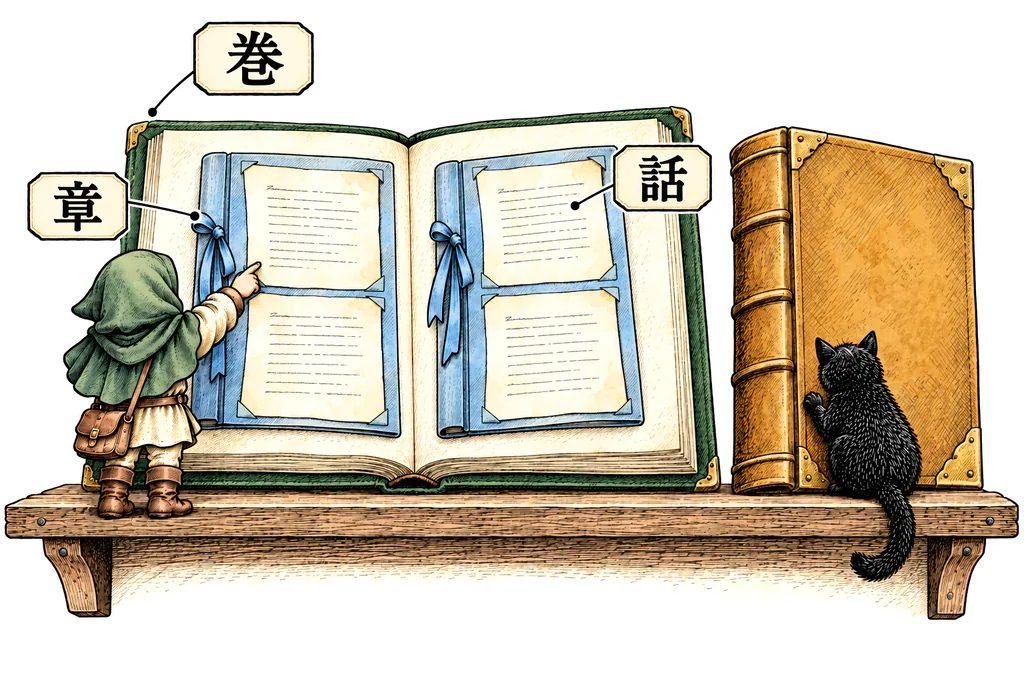
「新しく書く」で作る小説1つが1巻にあたります。その中に「話」を追加して書き進めます。「章」は、複数の話をまとめるための区切りです。章を作らず、話だけで構成することもできます。
たとえば、次のように整理できます。複数の巻をひと続きの作品としてまとめたいときは、「シリーズ」を使います。
シリーズ星を探す旅
第1巻「旅立ち」公開に含める話を、この巻で選びます
- 第1章「出会い」
- 第1話「届いた手紙」公開中
- 第2話「旅の仲間」公開中
- 第2章「森を越えて」
- 第3話「迷いの森」下書き
- 第4話「夜明けの道」下書き
- 第1章「出会い」
第2巻「遠い街」下書き。この巻は、まだ公開しません
公開の単位
公開は巻ごとに、公開に含める話を選んで行います。全話を書き終える必要はなく、書けた話から少しずつ追加して連載できます。
上の例なら、最初は第1巻の第1話・第2話だけを公開し、後日、第3話・第4話を追加できます。第2章の途中でも公開でき、第2巻は下書きのまま残せます。
章は話を整理するための区切りなので、章ごとの公開操作はありません。保存しただけでは公開されず、公開操作をするまで読者には届きません。
書き始めてから公開するまで
- 話を書く。「話を追加」で新しい話を作り、話のタイトルと本文を書きます。手もとの原稿があれば「TXT取り込み」で、テキストファイル(UTF-8)1つを1話として読み込めます。読み込む前に中身を確かめられ、すでにある話は上書きしません。書いた原稿は、書く手が止まると自動で保存されます(「今すぐ保存」で、待たずに保存することもできます)。保存しても、公開するまで読者には届きません。
- 章に分ける(分けなくてもかまいません)。「作品設定・章の管理」で章を作り、話ごとに「所属する章」を選びます。話と章の順番は、あとから並べ替えられます。同じ「作品設定・章の管理」で、カバー画像(選ぶとすぐ反映されます)、タグ(作品の一覧や検索に出ます)、読む画面の見た目(読書スキン)、本文の書体も選べます。
- 公開する話を選ぶ。読者に届けたい話に「次の公開に含める」の印を付けて(目次の「公開対象を選ぶ」でまとめて選ぶこともできます)、上の「公開する…」を押します。今回の公開内容が出るので、確かめて「公開する」を押します。完結していなくても、書けたところまで連載として公開できます。公開したあとに書き直した話も、同じボタンから改稿として届けます。巻を書き終えたら、すべての話を公開に含めて、公開の窓で「この巻は完結」に印を付けます。
- 日時を決めて公開する。無料で公開している巻では、まだ公開していない話を、日本時間の日時を決めて予約できます。予約した時点の本文が公開されるので、予約のあとに書き直したときは「予約を更新」を押します。公開の処理は毎分行うため、決めた時刻から少し遅れることがあります。
- ゲームブック版を作る。編集の画面の「ゲームブック版を作る」で、小説の全話を、別の作品(ゲームブックの下書き)に写せます。話の順に「続きを読む」でつながった形になるので、そこから分岐を足していけます。元の小説は、そのまま残ります。写したあとは、どちらを直しても、もう片方には反映されません。
ゲームブックを書く
1. 本文と選択肢を書く
場面ひとつ分の文章を「パラグラフ」と呼びます。書いた内容は自動で保存されます。本文の中で → 扉を開ける と書いて Enter を押すと、その選択肢と、行き先の新しいパラグラフができます。すでにあるパラグラフへ進ませたいときは、→ 戻る #12 のように番号を書きます。
2. 分岐マップで全体を見る
「分岐マップ」には、パラグラフのつながりが図で出ます。線を引いて選択肢を足したり、つなぎ先を変えたりできます。選択肢のない行き止まり、どこからも行けないパラグラフ、行き先のない選択肢は、自動で知らせます。
3. ゲームの仕掛けを入れる
- ダイス判定:選択肢に、振るダイスと判定のしかた(目標の数以上・以下、偶数・奇数)、成功と失敗の行き先を決めます。
- キーワード入力:読者に文字を入力してもらい、決めた言葉に合えば先へ進ませます。合言葉・暗号・クイズに使えます。漢字とかなのように書き方のちがう答えは、10個まで足せます。どれにも合わなかったときは、その場で入力し直させるか、決めたパラグラフへ進ませるかを選べます。
- 条件:持ち物・出来事・能力値によって、選択肢を出したり隠したりします。
- 効果:パラグラフに入ったときに、能力値を増減したり、持ち物を渡したり、出来事を記録したりします。
- 能力値:作品ごとに10個まで作れます。初期値は、決まった数・ダイス・読者による振り分けから選べます。0以下でゲームオーバーにする能力値も決められます。
- エンディング:結末のパラグラフに名前を付けると、読者の「到達した結末」に数えられます。
4. 見た目を整える
パラグラフには、挿絵を1枚入れられます。公式の挿絵(白黒のペン画)から選ぶか、自分の画像をアップロードします(20枚まで。公式の挿絵は、この数に入りません)。「作品設定」では、読む画面の見た目(読書スキン)、本文の書体、カバー画像を選べます。
5. テストプレイで確かめる
「テストプレイ」で、書いている途中の作品をその場で読めます。分岐マップのパラグラフから「ここからテストプレイ」を選ぶと、途中からも試せます。縦組みでの見え方も、テストプレイで確かめられます。
6. 控えをとる
「JSON書き出し」で、作品をまるごとファイルに保存できます。「書く」の画面の「JSONをインポート」で、別の下書きとして読み込めます。大事な作品は、ときどき書き出しておくと安心です。JSON を手もとで用意して読み込む方法は、JSON で下書きを準備するにまとめています。
書き出した JSON を外部のツールで直したときは、同じ作品の編集の画面の「JSONで更新」で読み込むと、その作品の下書きを置き換えられます(読者の足あと・読みかけは、つながったままです)。置き換える前の下書きは控えに残り、「版の履歴」から取り消せます。くわしくはJSON で下書きを準備するに。
ルビ・傍点・太字・引用
小説とゲームブックのどちらでも、本文には |図書館《としょかん》 のようにルビ、《《大事な言葉》》 のように傍点を付けられます。漢字だけなら 図書館《としょかん》 とも書けます。文字を選んで「ルビ」「傍点」を押すと記法を挿入できます。プレビューで実際の表示を確認できます。ルビは親文字20文字・読み50文字までで、ルビと傍点は重ねたり改行をまたいだりできません。記号の 《 をそのまま表示するには |《 と入力します。
**大事な言葉** のように半角の * 2つで囲むと太字になります(文字を選んで「太字」でも入ります)。太字の中にはルビも書けます。* をそのまま表示するには |* と入力します。
手紙・記事・作中作のように、ふつうの文と分けたい文は、行の頭に > (半角の「>」と空白)を付けると引用になり、2字下げて表示されます(縦組みでは上が空きます)。行を選んで「引用」を押すと、選んだ行にまとめて付きます(もう一度押すと外れます)。続けて > を付けた行は1つの引用にまとまり、> のない行は引用に入りません。行の頭で > をそのまま表示するには |> と入力します(行の途中や全角の「>」は、そのまま表示されます)。
小説とゲームブックのどちらでも、場面の切れ目に罫線を引けます。区切りたい場所で「区切り」を押すと、---(半角のハイフン3つ)だけの行が入り、読む画面では罫線になります(読書スキンに飾りがあれば、その飾り。縦組みでは縦の線)。
シリーズにまとめる
続きものは、「書く」の画面の「シリーズを管理する」で、1つのシリーズにまとめられます。巻の順番と、「第1巻」「上巻」「外伝」のような巻の呼び方は、自分で決めます。小説とゲームブックを、同じシリーズに入れることもできます。シリーズから外しても、作品は消えません。シリーズをフォローしている読者には、新しい巻の公開が届きます。
公開する
ゲームブックは、編集の画面の「公開…」を押し、年齢区分と内容タグを確かめて公開します。小説は、上の「小説を書く」のとおり、公開に含める話を選んで公開します。区分の決め方は投稿ガイドラインにあります。公開・コメント・画像のアップロードには、メールアドレスの確認が必要です。登録のときに届いたメールのリンクを開いてください。
- 公開したあとに編集しても、読者に見えるのは公開したときの内容のままです。書きかけが読者に見えることはありません。
- 変更を届けたいときは、もう一度公開して、新しい版にします。読みかけの読者は、そのまま続きから読めます。
- 公開した版は、編集の画面の「版の履歴」で見られます。小説は、前の版の各話の本文を読んで、コピーできます。
- 読み終えた読者は、★(おすすめの強さ。低い評価はありません)と感想スタンプを付けられます。付いた数は、作品ページと「読者の足あと」で見られます。数を気にせず書きたいときは、作品設定の「おすすめと感想スタンプを受け付けない」に印を付けると、作品ページと足あとに数が出なくなります(これまでに付いたものは消えず、元に戻すとまた出ます)。
- どれだけ読まれたかは、「読者の足あと」で見られます(「書く」の画面・編集画面・作品ページから開けます)。ゲームブックは読まれた道とエンディング、小説は話ごとに開かれた回数と末尾まで読まれた割合を数えます。ふだんは読者が読んだ分だけを数えます。自分で読み返した分も見たいときは、「作者自身の閲覧を含める」に印を付けます。
- 公開中の作品は、「書く」の画面の「一時非公開にする」で、いつでも読者から隠せます(一覧・検索にも出なくなります)。「公開に戻す」と、最後に公開した内容のまま戻ります(そのあいだに書いた原稿は、公開し直すまで出ません)。作品を買った読者は、非公開のあいだも読めます。小説の予約公開は、非公開にしたときに取り消されます。
- 作品の削除も、いつでもできます。消した作品は30日のあいだゴミ箱に残り、「書く」の画面から元に戻せます。